
Sådan deltager du i en online begivenhed via TEAMS
Her kan du læse lidt om de praktiske forhold, der gælder for dig, der deltager i en livebegivenhed - hvad enten du lytter med hjemmefra, mens du sidder i bussen, eller hvor du end befinder dig.
Informationsmøde den 4. februar om ny affaldsordning på Endelave
Online orienteringsmøde: Onsdag den 4. februar 2026 kl.19.00
Vil du gerne vide mere om, hvad den nye affaldsordning på Endelave betyder for dig? Så kan du deltage i vores online orienteringsmøde, som Affald og Genbrug fra Horsens Kommune arrangerer.
På mødet har du mulighed for at høre mere om den nye affaldsordning - om beholderne, adgangskrav og den nye sortering.
Klik for at deltage i vores online informationsmøde om den nye affaldsordning på Endelave.
Du kan ikke aktivere dit kamera eller din mikrofon, når du ser med.
Det er ikke nødvendigt at tilmelde sig mødet på forhånd.
Læs herunder om de tekniske forhold og hvad det kræver, for at du kan lytte med.
De tekniske forhold
Hvis du er på en PC eller tablet, så vælg knappen ”Se på internettet i stedet”. Så kommer du direkte ind til begivenheden.
Hvis du har en Teams app, kan du også vælge ”Start nu” nederst på siden. Så kommer du til begivenheden via app’en.
Hvis du vil deltage i livebegivenheden via din smartphone, kræver det, at du har eller downloader app’en Teams.
Vær i øvrigt opmærksom på, at Safari ikke er en egnet browser til deltagelse i en Teams LiveBegivenhed.
Se vores vejledning til, hvordan du deltager i en Teams Livebegivenhed fra din smartphone (pdf)
Deltagelse fungerer bedst i Chrome, Firefox eller Edge.
Der kan være problemer med at deltage i en Teams LiveBegivenhed via Safari, så sørg for at du har en af de andre browsere tilgængelig på din smartphone.
Du kan bruge PC, tablet eller smartphone til at deltage i begivenheden.
Du deltager ved at trykke på det link, som du har modtaget forud for begivenheden.
Som deltager kan du se det, der præsenteres.
Du kan ikke selv deltage via dit kamera, og du kan ikke tale til dem, som præsenterer.
I 'Q&A' kan du skrive spørgsmål til arrangøren af livebegivenheden.
Arrangøren kan svare på spørgsmål direkte til dig eller give dit spørgsmål videre til oplægsholderen og lade denne person svare til alle deltagere.
Du finder 'Q&A' øverst på skærmen. Den åbner sig i højre side af skærmen.
Se skærmbilleder herunder med forklarende tekst nederst:
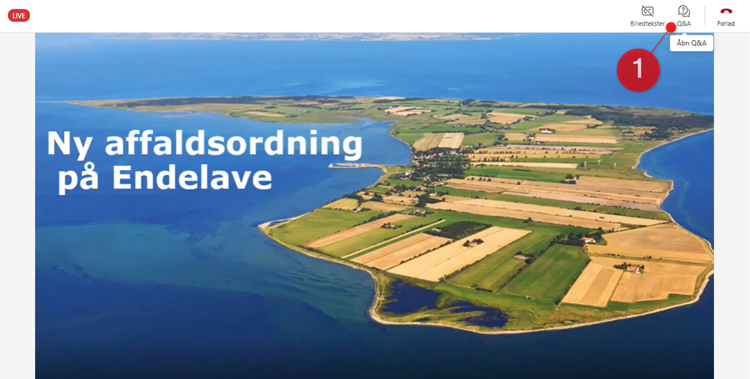
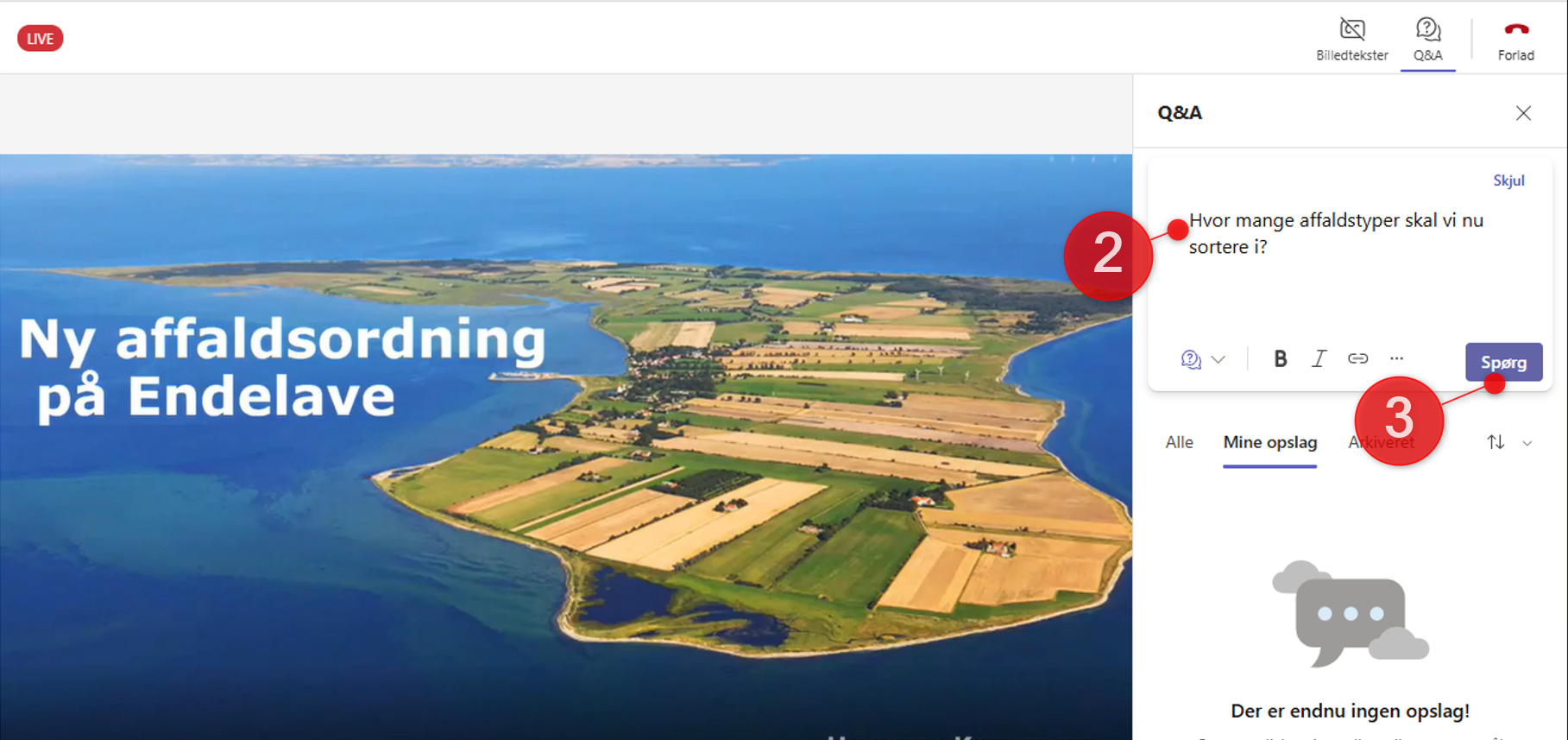
- Klik på ikonet Q&A med de to talebobler for at åbne og lukke 'Q&A'-ruden til højre.
- Skriv dit spørgsmål i ruden til højre.
- Klik på den blå knap for at sende dit spørgsmål til arrangøren af begivenheden.